Зачем подключать iPhone к виртуальной телефонии
Виртуальная АТС — это сервис телефонной связи, который работает через интернет без установки дорогого оборудования в офисе. Облачное решение позволяет:
- управлять всеми звонками компании;
- объединять сотрудников в единую телефонную сеть
- записывать разговоры;
- настраивать голосовое меню;
- интегрировать телефонию с CRM.
И решать множество других важных коммуникационных задач.
Подключение Айфона к телефонии позволяет:
- сотрудникам принимать и осуществлять звонки с корпоративных номеров компании со своего телефона.
- руководителям отделов следить за работой сотрудников и видеть всю необходимую для работы аналитику.
То есть телефония на iPhone дает возможность пользоваться всеми ее функциями и преимуществами из любой точки мира и без компьютера.
Как настроить телефонию на iPhone
Для подключения рабочей IP-телефонии на iPhone в первую очередь необходимо зарегистрироваться в сервисе виртуальной АТС — данные из личного кабинета понадобятся для дальнейшей настройки телефонии на смартфоне.
Затем необходимо установить на телефон приложение софтфон. Для iPhone доступны следующие приложения:
PortSIP Softphone
Это бесплатное приложение, которое без проблем работает в фоновом режиме.
После установки вам потребуется:
- предоставить приложению все разрешения, которые он запросит — это необходимо для его корректной работы;
- в поле SIP Сервер указать адрес сервера из личного кабинета провайдера IP-телефонии;
- добавить логин и пароль от вашего SIP-аккаунта;
- включить функции встроенного звонка и использования в фоновом режиме.
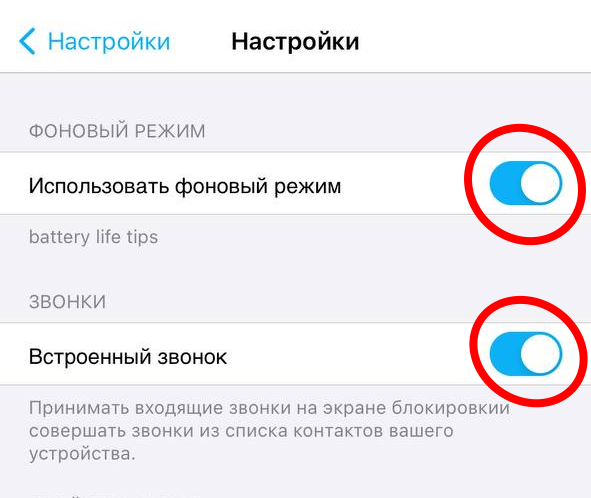
Включение функций, необходимых для корректной работы приложения
Acrobits Softphone
Это платное, которое обеспечивает стабильную работу телефонии на iPhone как в активном режиме, так и в режиме ожидания.
В настройках приложения также необходимо указать логин и пароль SIP-аккаунта, а также адрес сервера, которые нужно взять из вашего личного кабинета в системе провайдера телефонии.
Для корректной работы приложения понадобится:
- разрешить Push-уведомления;
- перевести параметр «Переключение между сетями» в режим «Всегда»;
- отключить кэширование в параметрах DNS.
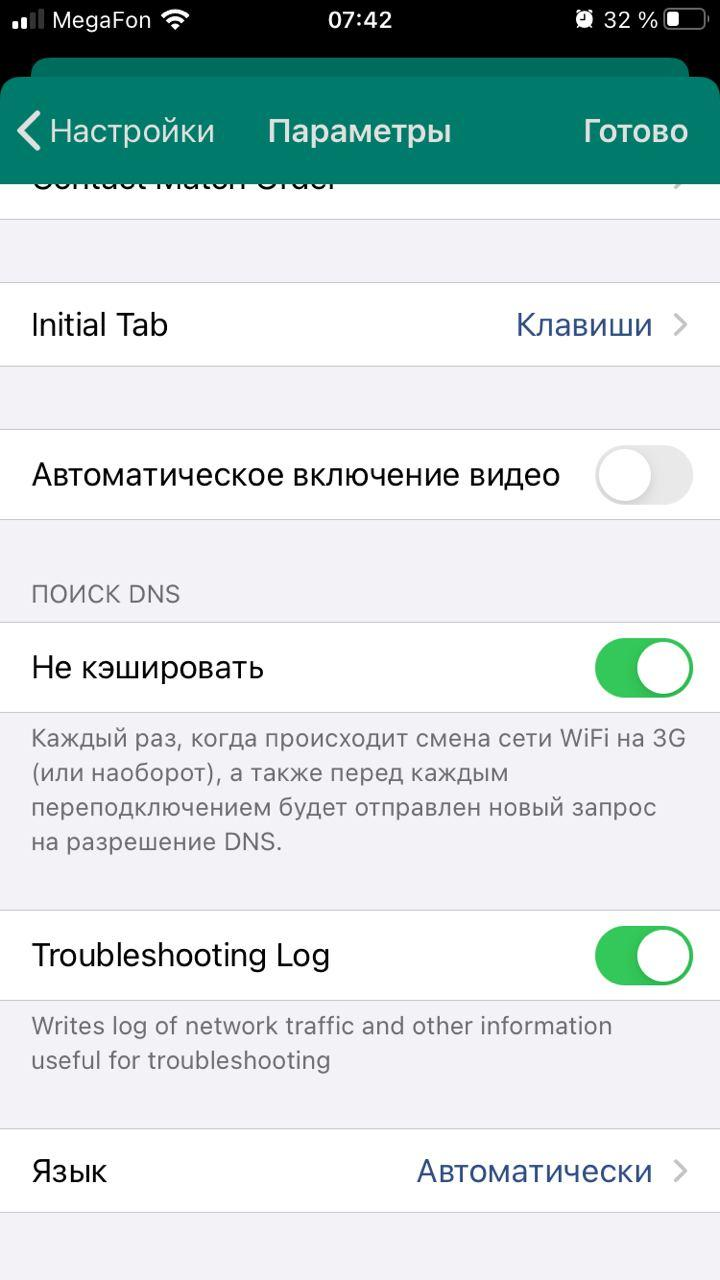
Отключение кэширования DNS на iPhone
ZoiPer
Простое в установке и настройке приложение софтфон для iPhone. Единственный нюанс — требуются дополнительные манипуляции для того, чтобы приложение не переходило в спящий режим и не пропадала связь.
Для настройки приложения понадобится лишь отсканировать через него QR-код в личном кабинете провайдера, и все необходимые настройки будут установлены автоматически.
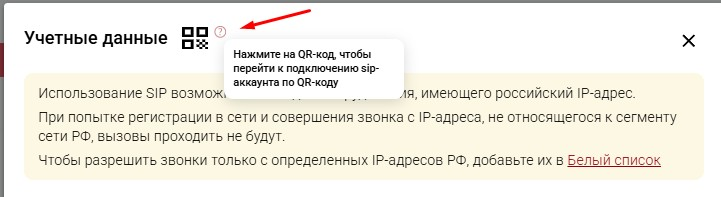
QR-код для настройки приложения
Если этого по каким-то причинам не происходит, добавить логин и пароль SIP-аккаунта, а также данные сервера можно и вручную.
После потребуется предоставить приложению доступ к следующим функциям iPhone:
- контакты;
- локальная связь;
- микрофон;
- камера;
- обновление контента;
- уведомления.
Теперь приложение готово к корректной работе.
Альтернативный вариант: SIM-карта с FMC для рабочего номера
Некоторые модели iPhone, выпущенные для рынков Китая, Гонконга и Макао, поддерживают две физические SIM-карты. Если у вас такой аппарат, в него можно установить SIM-карту с FMC, подключенную к корпоративной виртуальной АТС. Такой вариант позволяет:
- осуществлять бесплатные звонки внутри корпоративной сети;
- получать входящие звонки, поступившие на общий корпоративный номер — система сама соединяет вас с клиентом, если заданы соответствующие настройки в сценарии телефонии;
- осуществлять звонки с корпоративного номера;
- поддерживать безопасность коммуникаций как внутри компании, так и с клиентами.
И в отличие от приложения, SIM-карта не зависит от стабильности интернет-соединения, так как может работать и через него, и через вышки мобильных операторов. Условия использования симки при этом не меняются.
Вот список некоторых моделей iPhone, которые доступны в вариантах со слотом для двух физических сим-карт:
- iPhone XS Max
- iPhone XR
- iPhone 11 / Pro / Pro Max
- iPhone 12 / Pro / Pro Max
- iPhone 13 / Pro / Pro Max
- iPhone 14 / Plus / Pro / Pro Max
Но еще раз обращаем внимание, что такая опция доступна только для аппаратов, выпущенных для рынков Китая, Гонконга и Макао. Потому перед покупкой SIM-карты с FMC проверяйте свое устройство на возможность ее установки.
Что в итоге
Подключить IP-телефонию к iPhone можно и с помощью приложений, и через установку корпоративной сим-карты. Для настройки достаточно знать логин, пароль и адрес SIP-сервера — все эти данные вы найдете в личном кабинете своего провайдера.
После настройки ваш iPhone превращается в полноценный рабочий телефон:
- клиенты видят номер компании, а не ваш личный номер;
- все разговоры записываются и сохраняются в системе;
- а вы можете работать из любой точки мира, где есть интернет, а в случае с SIM-картой и без него.


